1
投稿先と投稿形式を確認する
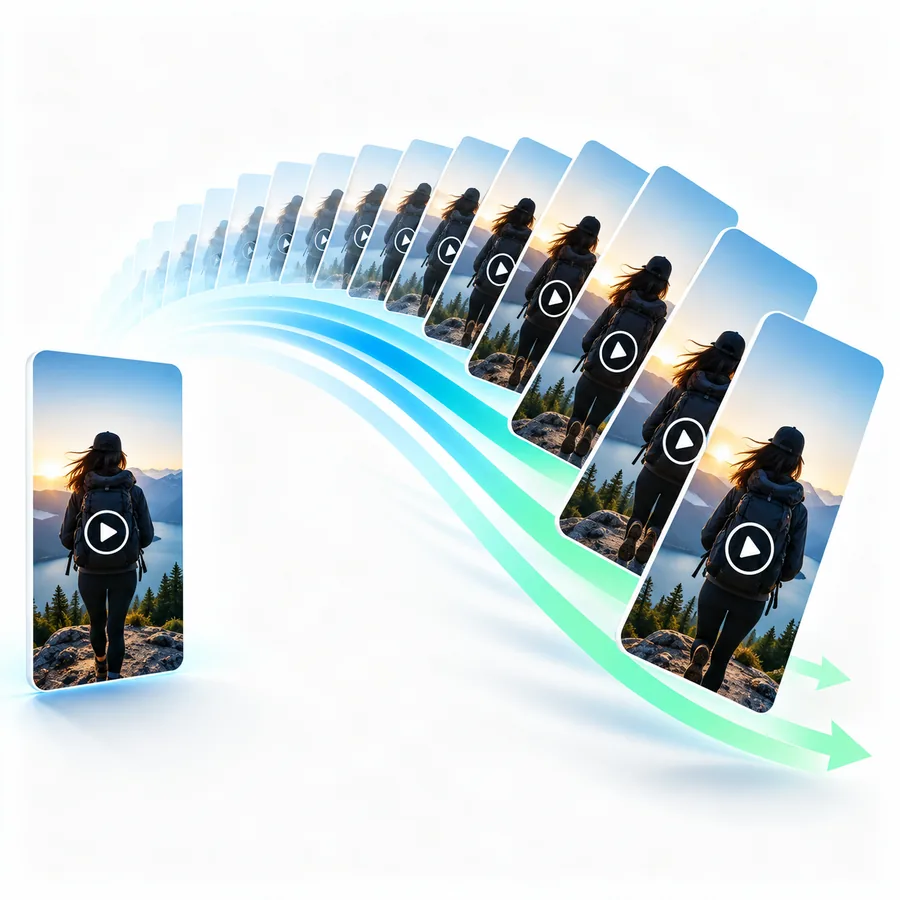
対応状況はチャネルや形式によって異なる場合があります。テキスト投稿、画像投稿、短い動画、複数画像の投稿では、要件がそれぞれ異なることがあります。Postbridgeで1週間分のコンテンツを準備する前に、実際に使用する各形式について、代表的な投稿を1件ずつテストしてください。
- 現在対応している投稿先の一覧を確認する。
- メディアのサイズとキャプションの表示をテストする。
- 投稿先で公開結果を確認する。
ワークフローガイド
postbridgeアプリをお探しなら、まず整理したい作業、つまりアイデア、下書き、承認、公開前の確認から考えましょう。このガイドでは、すべての機能やチャネルが利用できると決めつけずに、公開作業用のワークスペースを評価する実践的な方法を紹介します。

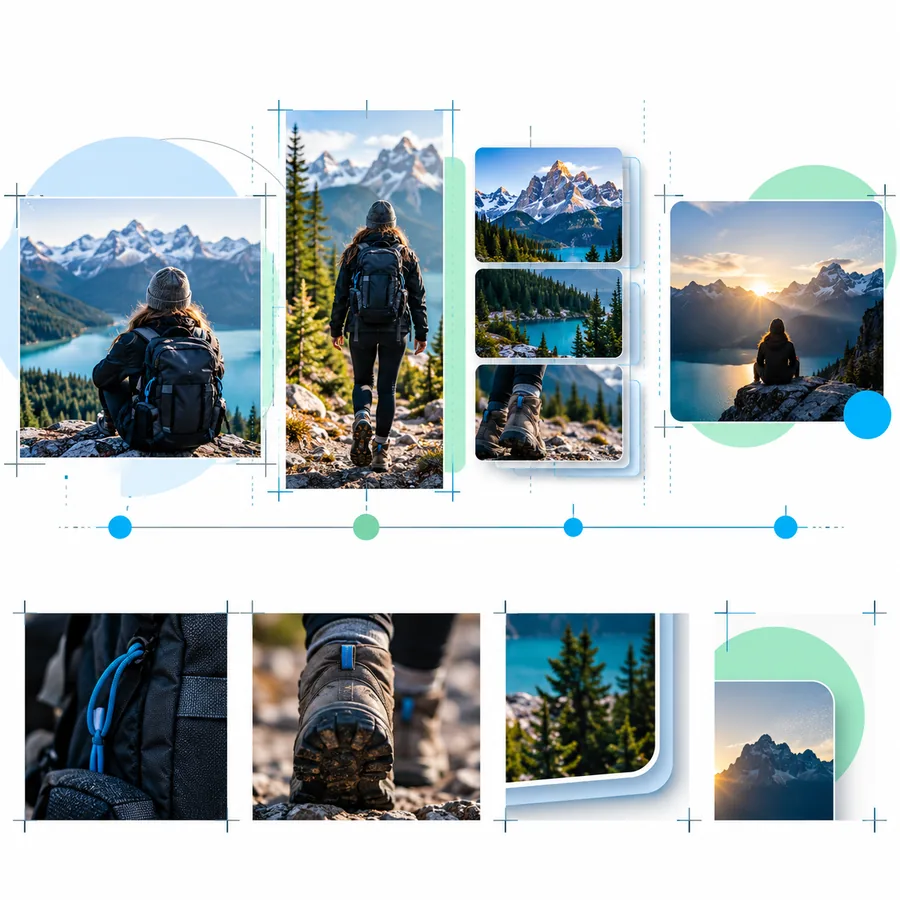
大切なのは、タスクを覚えておくことから、見えるようにすることへの転換です。このビフォー・アフターは計画の参考例であり、特定のアプリ画面を検証したスクリーンショットではありません。
整理された画面なら、各下書き、担当者、公開先、次に取るべき行動を見つけやすくなるはずです。ただし、これらの情報を頼りにする前に、実際のワークスペースで確認してください。


公開作業を円滑に進めるには、アイデアを記録し、投稿を準備し、その結果を確認するという3つの段階が役立ちます。この表は、場当たり的な進め方と整理された進め方を比較するものであり、Postbridgeに記載されたすべての機能があると断言するものではありません。
場当たり的なワークフロー
確認したい整理されたワークフロー
場当たり的なワークフロー
アイデアがメッセージや個人のメモに残ったままになる。
確認したい整理されたワークフロー
アイデアを一か所に集められる。
場当たり的なワークフロー
文章とメディア素材を別々に用意する。
確認したい整理されたワークフロー
下書きに文章と素材をまとめて管理できる。
非公式なワークフロー
フィードバックが届いても、どれが現在の版か明確ではありません。
確認したい体系的なワークフロー
レビュー担当者が、どの下書きについて話しているか特定できます。
非公式なワークフロー
予定している投稿先は、誰かの記憶に頼っています。
確認したい体系的なワークフロー
予定されている各投稿に投稿先が明記されています。
非公式なワークフロー
日付は別のカレンダーで管理されています。
確認したい体系的なワークフロー
予定されている公開日時が下書きの横に表示されています。
非公式なワークフロー
予約日時が設定されているだけなのに、投稿が公開済みだと思い込んでしまいます。
確認したい体系的なワークフロー
公開後に誰かが投稿先を確認します。
一人で作業する場合も、チームで作業する場合も、この手順を使ってください。予定した投稿が想定どおりに公開されると思い込まず、選んだアプリで各ステップを確かめてください。
メッセージを書き、対象読者を明確にし、使用許可のあるメディア素材を集めます。文面を投稿先に合わせて調整する前に、投稿先を決めてください。元の下書きを明確にしておくと、後から変更を追いやすくなります。
キャプション、リンク、画像のトリミング、アクセシビリティ用のテキスト、予定日を確認します。他の人の承認が必要な場合は、どの版を最終版とするか合意しておきます。選んだアプリが、必要な投稿先と投稿形式に対応していることも確認してください。
予定した公開時刻を過ぎたら、投稿先を開いて公開済みの投稿を確認しましょう。書式とリンクをチェックし、修正が必要な点を記録します。計画で分かるのは何が起こるはずかであり、公開結果で分かるのは実際に何が起きたかです。
計画を整えても、チャネルごとのルールやアカウントの権限、人による確認の必要性がなくなるわけではありません。アプリを日常業務の中心に据える前に、現在の製品でこれらの条件を確認してください。
1
対応状況はチャネルや形式によって異なる場合があります。テキスト投稿、画像投稿、短い動画、複数画像の投稿では、要件がそれぞれ異なることがあります。Postbridgeで1週間分のコンテンツを準備する前に、実際に使用する各形式について、代表的な投稿を1件ずつテストしてください。
2
下書きが保存されていたり、投稿時刻が予約されていたりしても、文章が承認済みであることや投稿が公開されていることの証明にはなりません。特に複数人が関わる場合は、誰がそれらを判断するか決めておきましょう。Postbridgeをワークフローに組み込む場合は、カレンダーへの登録を確認の代わりにせず、現在利用できるレビュー機能とステータスの選択肢を確認してください。
このアプリを探している人は、一般にソーシャルメディアへの投稿業務を整理する方法を求めています。このアプリを中心にワークフローを組む前に、現在の製品情報で実際の機能と対応チャネルを確認してください。
まず現在の製品ページを確認し、そこで利用可能なアクセス方法を調べてください。別途モバイルアプリをダウンロードできることや、その機能がブラウザ版と同じであることを前提にしないでください。
共通の元となる下書きを用意し、投稿先ごとに調整することはできます。必要なすべてのチャネルにアプリが接続できるか、必要なすべての投稿形式に対応しているかは、現在の製品で確認してください。
いいえ。予約時刻は公開の予定を示すものであり、実際に公開されたかどうかは投稿先で確認する必要があります。予定時刻を過ぎたら、公開された投稿とその表示形式を確認してください。
誰が下書きにアクセスできるか、変更をどのようにレビューするか、誰が公開を確認するかを明確にしてください。まずは、チームがよく使う投稿形式と投稿先を含む、小規模な実際のワークフローを試しましょう。